UNIVERSIDAD DE COLIMA
Facultad de Ciencias de la Educación
Licenciatura en Educación Media con Especialidad en Matemáticas
México Colima Col.
Asesor: Flavio Mancilla Cosio
Asesorado: José Luis Pacheco
PLAN DE CLASE
Escuela: Bach. Tec. No. 3 Grado: 6 sem. Fecha: 13 de febrero del 2010
Asignatura: Matemáticas Clase: 1 Nivel de asimilación: Conocimiento
Tema: Integrales trigonométricas
Objetivo de aprendizaje: que el alumno identifique que es una integral trigonométrica.
Objetivo actitudinal: Contribuir al desarrollo de la responsabilidad
Consigna: calcular las integrales trigonométricas:
1 2
3 4
5
Consideraciones Previas: para esto el alumno necesitara aplicar los conocimientos que tiene acerca de las integrales trigonométricas de la materia de cálculo integral.
ASESORÍA 1
Integrales Trigonométricas
En esta primera asesoría comenzamos con este tema, puedo mencionar que es un tema sumamente muy difícil que la verdad en este tema se derivan muchos temas e integrales, por lo cual cabe mencionar que ocupa de mucha atención por parte del asesorado y tener mucha paciencia por parte mía. Y cabe aclarar que ocuparemos de dos a tres asesorías para que así el alumno asesorado pueda entrar de lleno a este tema y esperando que pueda ser de su dominio, ya que de aquí en adelante comenzamos lo más complicado en las Integrales Trigonométricas, ya que constan de muchas formulas que hay que tratar de comprender y analizar.
Primero comencé con una introducción de toda la asesoría completa sobre que eran las Integrales Trigonométricas; por lo cual estuve explicándole al asesorado que una Integral Trigonométrica es aquella en la que utilizamos algunas formulas de derivación trigonométrica. Le explique que en algunos casos se deberá Integrar de la fórmula tradicional e igual como se integran una función compuesta; pude notar que el alumno se sentía más confundido al paso que yo le iba explicando y me di cuenta que él ha tenido muchos problemas con la utilización de las formulas apropiadas para poder resolver los problemas de Integrales, también tiene algunos problemas en las leyes de los signos, sólo espero que esto lo podamos remediar pronto, ya que todo eso que se acaba de mencionar es muy importante para poder resolver este tipo de Integrales Trigonométricas, pues ya que cuenta ahora con algunas formulas, de las cuales todas estaremos viendo, sólo hoy quise hacer una introducción al tema, y un repaso de Integrales Indefinidas, para que el alumno no pierda el ritmo en poder resolverlas, ya que se ocupara de toda esa herramienta para así poder derivar las Integrales Trigonométricas. De tarea le deje que resolviera 5 ejercicios.
Auto evaluación
en esta primera asesoría me sentí muy nervioso ya que este nuevo tema que veremos, la verdad va a llevar muchas asesorías para poder comprender y dominarlo. Creo que tendré que recurrir a materiales y apoyos didácticos, como son: páginas de Internet donde den algunos métodos para facilitar la resolución de estos problemas, también el asesoramiento de expertos como lo son algunos profesores expertos en la materia. Pero pues los resultados serán visibles en las demás asesorías ya que como lo he mencionado antes, dependerá mucho el asesorado y claro de mí ya que soy el responsable de que el alumno aprenda y pueda mejorar sus calificaciones.
PLAN DE CLASE
Escuela: Bach. Tec. No. 3 Grado: 6 Fechas: 14,15 y16 de febrero del 2010
Asignatura: Matemáticas Clase: 2,3 y 4 Nivel de asimilación: Conocimiento
Tema: Integrales trigonométricas
Objetivo de aprendizaje: Que el alumno identifique y pueda resolver integrales trigonométricas con la primera formula de sen U.
Objetivo actitudinal: Desarrollar la capacidad creadora.
Consigna: resolver las siguientes integrales con la formula sen U:
1 2
3 4
5 6
7 8
9 10
Consideraciones Previas: para esto el alumno necesitara aplicar los conocimientos que tiene acerca de como resolver integrales con la primera formula sen U.
ASESORÍA 2
Integrales Trigonométricas
(Primera Formula Sen U)
En está asesoría que tuvimos, comenzamos por tratar la primer formula de Identidades Trigonométricas, la formula de Sen u du = - Cos x + c. Por lo cual cabe mencionar que es muy importante que el asesorado pueda comprender y dominar estas formulas que veremos, pero como ya he dicho primero comenzaremos con la primera formula.
Primero comencé con una breve introducción acerca de la fórmula para poder integrar una función, tuve que utilizar materiales didácticos como lápiz, papel cuadriculado y un fichero que estaremos elaborando al paso que veamos cada una de las formulas; pude notar que el alumno se encontraba muy nervioso ya que se le complicaba mucho este tema nuevo, y como ya eh mencionado antes, es muy difícil de comprender y analizar. Después de haberle dado la introducción de la primera formula, posteriormente pase a explicarle un problema involucrado con esta fórmula, me dirigí hacia el asesorado paso a paso, para que así pudiera entender el tema y comprenderlo para que pudiera hacer algunos ejercicios prácticos y así dejar en claro muy bien esta fórmula que es sumamente muy importante de aquí en adelante. Al termino de la explicación, posteriormente pase a dejarle al asesorado un ejercicio en donde yo le fui ayudando a que lo resolviera, para que así el sintiera más confianza y así sentirse seguro de poder hacer estos problemas. Pude notar que no quedo muy bien entendido el tema, ya que el asesorado seguía con muchas dudas en su mente, y por lo cual yo lo veía muy confundido con este tema, y por lo tanto creo que ocuparemos de otras dos asesorías más para quedar bien asentado esto que estamos viendo en la primera formula.
Para terminar la asesoría, le deje como tarea al alumno que tratara de resolver por sí mismo una Integral Trigonométrica con la formula de Seno.
Auto evaluación
Cabe mencionar que me siento muy nervioso pues la verdad me siento como si estuviéramos como en la primera asesoría, pero pues tendremos que practicar más, para dejar bien claro las bases.
ASESORIA 3
Integrales Trigonométricas
(Primera Formula Sen U)
En esta asesoría, para empezar le pedí al asesorado el ejercicio que le había dejado de tarea, para así ver si pudo resolverlo por sí mismo. Al estarlo revisando, pude ver que el alumno asesorado, hizo un gran esfuerzo por resolverlo, pero estaba mal todo el procedimiento por lo cual le dije que no se preocupara ya que esta asesoría la dedicaríamos exclusivamente para ver de lleno la primera formula de Seno.
Después pase a poner otro ejercicio de integración, y por lo cual utilice el mismo material didáctico de la asesoría pasada para el aprendizaje del alumno, le estuve explicando paso a paso para que lo hiciera de una forma más sencilla y así lo pudiera entender y resolviera los demás ejercicios que le iba a dejar. Pude ver que el alumno puso mucha atención para comprender este tema, por lo cual yo me sentía con más obligación de que pudiera darse el aprendizaje; al paso que le iba explicando, el alumno me interrumpía para cuestionarme sus dudas por lo cual yo me sentía más seguro ya que él, estaba aclarando sus dudas que le impedían comprender este tema. Cuando termine de explicarle el ejercicio le puse dos ejercicios para que pudiera practicar, y le comente que si tenía dudas me dijera, pero que tratara de resolver los ejercicios él solo. Al término de los ejercicios, me los entrego para que los revisara y pude ver que ya habían disminuido sus dudas, aunque cabe mencionar que estaban mal los dos ejercicios, los procedimientos se encontraban bien, sólo que el problema era a la hora de sustituir la formula. Y para concluir con la asesoría le deje al alumno otros dos ejercicios para que pudiera practicar y comprender las bases de esta asesoría; yo creo que con una asesoría más ya quedara por visto este tema de la primer formula de seno, sólo se deberá practicar más.
Auto evaluación
Puedo decir que me sentí mejor, me dio gusto ver que ya había una mejoría en esta asesoría que en la pasada, sólo faltaba practicar un poco más.
ASESORIA 4
Integrales Trigonométricas
(Primera Formula de Sen U)
El día de hoy la asesoría que se llevo a cabo la dedicamos sólo y exclusivamente para hacer una retroalimentación en el tema de la primera formula de Seno, en la Integración trigonométrica, Primero comencé con dejarlo que hiciera dos ejercicios él sólo, para así yo ver en donde estaba fallando y poder corregir sus errores cuando empezara a integrar. Pude notar que el asesorado ya se soltaba más y que se sentía muy tranquilo ya que no me hacía ninguna pregunta sobre dudas que él tenía para poder hacer los pasos para la integración. Cuando termino los ejercicios y después de calificarlos pude ver que estaba bien en todos los ejercicios que le había puesto, eso me dio gusto porque ya había entendido la primera fórmula de integración, por lo cual pase a dejarle que hiciera otros tres y el alumno los empezó hacer sin ninguna preocupación, el resto que quedaba de la asesoría lo ocupo haciendo los tres ejercicios que le había dejado, y cuando termino volvió a dármelos para que se los calificara y revisara si estuviera bien.
Se los revise los ejercicios y pude ver que ya no tenía dudas sobre esta primera formula, por lo cual le dije que en la siguiente asesoría siguiera igual, porque ya veríamos otra fórmula y que le dedicaríamos las asesorías que fueran necesarias para que él las comprendiera.
Auto evaluación
La verdad me siento bien por que el alumno le está echando muchas ganas, se ve que quiere aprender y eso me da gusto, me llena mucho.
PLAN DE CLASE
Escuela: Bach. Tec. No. 3 Grado: 6 Fechas: 18 y19 de febrero del 2010
Asignatura: Matemáticas Clase: 5 y 6 Nivel de asimilación: Conocimiento
Tema: Integrales trigonométricas
Objetivo de aprendizaje: Que el alumno identifique y pueda resolver integrales trigonométricas con la segunda formula de cos U.
Objetivo actitudinal: Desarrollar la capacidad creadora.
Consigna: resolver las siguientes integrales con la formula cos U:
1 2
3 4
5 6
Consideraciones Previas: para esto el alumno necesitara aplicar los conocimientos que tiene acerca de, como resolver integrales con la segunda formula de sen U.
ASESORIA 5
Integrales Trigonométricas
(Segunda Formula Cos U)
La asesoría de hoy, se trato de un tema nuevo que es continuo a las asesorías anteriores, ya que se está estudiando las formulas para integrar una función trigonométrica; por lo cual se utilizara las mismas técnicas que se utilizaron en las demás asesorías, para el aprendizaje y comprensión de está formula.
Primero comencé con demostrarle la estructura de la formula de Cos U, ya que es muy similar a la que ya habíamos visto en la asesoría pasada, me fui explicando paso a paso para que el asesorado sintiera confianza y así pudiera el agarrar la misma frecuencia en la que yo le iba enseñando, y por lo tanto eso facilito más éste tema, al paso de que le fui explicando, el asesorado estaba tomando nota sobre todo lo que le iba explicando y al termino de está explicación, pase a hacer un ejemplo para que pudiera ver como se integraba y que debía sustituir en está misma. Cuando le estaba explicando el ejemplo acerca de la segunda fórmula de integración, pude ver que el alumno la capto más rápido que en la otra pasada ya que no me cuestionaba mucho, y pude notar que el alumno empezaba por si solo a| resolver el ejemplo mientras yo le iba explicando. Al término de hacer el ejemplo que había puesto, le deje que hiciera de ejercicio dos problemas que involucraban está fórmula para ver cuánto había aprendido, y saber si llegara a tener problemas a la hora de resolver; pude notar que el alumno resolvía sin ningún problema los ejercicios por lo cual me dio mucho gusto ver eso, al termino de resolver sus ejercicios el alumno asesorado me los dio para que se los revisara y pude ver que ya no tenía muchas dudas en este tema, se le facilitaba un poco más, pero sólo tenía problemas a la hora de sustituir, por lo cual debemos trabajar más en eso.
Para concluir con la asesoría, le deje como tarea dos problemas más, para que pudiera practicarlos en su casa, y claro para yo poder revisarlos y ver en donde se atoraba más para yo así ayudarle.
Auto evaluación
Creo que para fortalecer este tema debemos de abarcar otra asesoría más, para que todo quede muy en claro. Pero ya no puedo sentir mucho la presión ni los nervios, ya que puedo ver resultados más claros con el alumno.
ASESORIA 6
Integrales Trigonométricas
(Segunda Formula Cos U)
La asesoría de hoy la dedicamos sólo para hacer uso de una retroalimentación de la asesoría pasada, ya que se pretende que queden bien entendidas las bases y bien comprendido el tema, para que así el alumno asesorado pueda resolver los problemas que se le fueran a presentar.
Comenzamos con la revisión de los ejercicios que le había dejado para que practicara, y así poder revisarlos y fijarme que errores tenía para ver donde estaba el problema y así empezar a trabajar en eso mismo. Al revisarlo pude notar que ya casi no tenía ningún problema de sustituir la formula, sólo en algunos pasos pude ver que no habían quedado muy claros, por lo cual decidí hacer un ejercicio con él asesorado para que pudiera estar viendo como yo lo iba resolviendo y así no quedara ninguna duda respecto a este tema. Al término del ejercicio, le dejé dos más para que ahora el solo pudiera hacerlos sin ninguna duda, puesto que había resuelto sus dudas y ya lo sentía capaz de que resolviera los ejercicios el solo. Cuando termino los ejercicios me los dio para que pudiera revisarlos y decirle en que había fallado, pero al estarlos calificando pude ver que ya no tenía más dudas de cómo resolver estos problemas utilizando esta segunda fórmula. Cuando terminamos la asesoría le deje como tarea un problema más para que así quedara bien entendido este tema y por lo tanto comenzar con la siguiente formula.
Auto evaluación
En esta asesoría me sentí muy contento porque el asesorado ya podía dominar bien esta fórmula, lo cual me dio mucho gusto, ya que así podemos pasar a la siguiente fórmula que sigue.
PLAN DE CLASE
Escuela: Bach. Tec. No. 3 Grado: 6 Fechas: 20 y 22 de febrero del 2010
Asignatura: Matemáticas Clase: 7 y 8 Nivel de asimilación: Conocimiento
Tema: Integrales trigonométricas
Objetivo de aprendizaje: Que el alumno identifique y pueda resolver integrales trigonométricas con la tercera formula de tan U = ln Sec u + c
Objetivo actitudinal: Desarrollar la capacidad creadora.
Consigna: resolver las siguientes integrales con la formula tan U =ln Sec u + c:
1 2
3 4
5 6
Consideraciones Previas: para esto el alumno necesitara aplicar los conocimientos que tiene acerca como resolver integrales con la primera formula sen U.
ASESORIA 7
Integrales Trigonométricas
(Tercera Formula tan U = ln Sec u + c)
En está asesoría vimos la tercera fórmula para integrar una función trigonométrica que es la fórmula de; tan U = ln Sec U +C , por lo que el alumno asesorado ya tiene más conocimiento en este campo, por lo cual me da un gusto ya que capta más rápido y es capaz de resolver por el mismo los problemas. Primero se comenzó con una breve introducción al tema acerca de cómo está estructurada esta fórmula y qué función desempaña a la hora de integrarla, por lo cual utilice como material didáctico, lápiz, hojas cuadriculadas y una página de Internet llamada aulaclic.com, para que así con todo estos métodos quede muy bien entendida está formula y no se pierdan muchas asesorías, después de terminar con la introducción, hice un ejercicio como ejemplo para que el asesorado pudiera ver como se resolvía y así después con ejercicios que le pusiera, pudiera resolverlos. Al termino del ejercicio, le di a que resolviera dos ejercicios para ver si en realidad no tenía duda en integrar una función trigonométrica, en el transcurso que el estaba resolviéndolos, pude ver que ya no tenía muchas dudas en hacerlos, ya empezaba a resolverlos por sí solo, y por lo tanto eso me hizo sentir bien, ya que espero que en esta fórmula, sólo ocupemos una más para dejar muy bien en claro este tema y darlo por visto y pasar al siguiente, cuando termino el asesorado los ejercicios me los dio para que se los revisara y ver si tenía errores y marcárselos para poder trabajar en ellos, pero cuál fue mi sorpresa que los dos ejercicios los tenía muy bien, sólo marcaba un pequeño detalle en unos exponentes, pero era muy mínimo. Y para concluir con la asesoría, le deje al alumno tres problemas prácticos, para que pudiera practicar en casa y así dejar más en claro este tema con esta tercera formula.
Auto evaluación
Me dio mucho gusto ver que ya había captado muy bien los ejercicios que le puse a hacer y que se le facilitaba más, esta tercera formula de las integrales. trigonométricas.
ASESORIA 8
Integrales Trigonométricas
(Tercer Formula tan U = ln Sec u + c)
En esta asesoría, solamente se dedico a practicar puros ejercicios de la asesoría pasada, con la formula que vimos de tan U = ln Sec U +C. Ya que para mí es muy importante ver que el alumno asesorado tenga muy en claro este tema, y ya pueda dominar está formula ya vista.
Por lo cual comenzamos con tres ejercicios que le escribí en su libreta, para que el solo los pudiera hacer, pude notar que ya se soltaba más. También cabe mencionar, que a la hora que estaba haciendo sus ejercicios pude ver que el alumno ya no tenía más dudas en este tema puesto que ya no me preguntaba sobre alguna duda que él tuviera o un paso en el que no le haya quedado claro, al termino de sus ejercicios paso a dármelos y por lo tanto me puse a revisarlos y a calificárselos, y pude ver que ya no tenía dudas sobre los procedimientos y sobre algunos exponentes, que era donde tenía algunos errores en la asesoría pasada, enseguida, le deje que hiciera otros tres ejercicios más para así reforzar lo que habíamos visto, pero cabe mencionar que ahora se los complique un poco, puesto que pensé que ya era capaz de resolverlos y por lo tanto no tendría dudas en hacerlo ya que lo veía muy seguro de sí mismo, solo es cuestión de razonar. Pase a dejárselos y el comenzó a hacerlos, cabe mencionar que a la hora que los estaba resolviendo, el asesorado se sentía un poco confundido, después lo vi más seguro, no me hacía preguntas de cómo resolverlos, veía que el solo los quería hacer por sí mismo, al paso de veinte minutos, los termino y me los entrego, por lo tanto me puse a calificarlos y vi que todos estaban muy bien, el asesorado fue capaz de razonar e ingeniárselas para resolverlos sin preguntarme. Y para concluir, le deje dos ejercicios más para que en su casa practicara y así no se le fuera a olvidar este tema, ya que lo estaremos viendo más adelante.
Auto evaluación
Al verlo que se sentía muy seguro a la hora que resolvía los ejercicios, me dio mucho gusto; ya que se reflejo el duro trabajo que habíamos tenido en las demás asesorías. Yo, ya no me sentía más nervioso puesto que el alumno ya había comprendido esté tema.
PLAN DE CLASE
Escuela: Bach. Tec. No. 3 Grado: 6 Fechas: 23 y 24 de febrero del 2010
Asignatura: Matemáticas Clase: 9 y 10 Nivel de asimilación: Conocimiento
Tema: Integrales trigonométricas
Objetivo de aprendizaje: Que el alumno identifique y pueda resolver integrales trigonométricas con la cuarta formula cot u = ln Sen u + c
Objetivo actitudinal: Desarrollar la capacidad creadora.
Consigna: resolver las siguientes integrales con la cuarta formula cot u = ln Sen u + c:
1 2
3
Consideraciones Previas: para esto el alumno necesitara aplicar los conocimientos que tiene acerca como resolver integrales con la cuarta formula cot u = in sen u + c
ASESORIA 9
Integrales Trigonométricas
(Cuarta Formula cot u = ln Sen u + c)
En esta asesoría se explico una nueva fórmula para poder resolver Integrales trigonométricas, con las bases ya obtenidas de las otras asesorías, hice una retroalimentación con las tres formulas ya vistas, por que para mí era muy importante que al alumno le quedaran muy en claro las otras formulas vistas, ya que en esta fórmula recaen las demás.
Comenzamos con unos ejercicios prácticos para poder agilizar la mente y para que el asesorado no perdiera la noción del tema, al termino de los ejercicios, hice una introducción al nuevo tema con el método que había implantado en la asesoría pasada, que era irme paso a paso con el asesorado; le puse como dos ejercicios de ejemplos para que el pudiera comprender, lo note un poco más seguro, ya que me prestaba mucha atención cuando le iba explicando. Al termino de la explicación del tema, le deje que hiciera un ejercicio y yo estuve con él ayudándole para aclararle sus dudas. Note que ya podía resolverlo sin mucha preocupación y por lo cual le puse hacer tres ejercicios para que el solo los resolviera. Al termino de los ejercicios me los entrego, para que así pudiera evaluarlos y pude notar que ahora si le había quedado mas claro este tema, ya que cuando estaba resolviendo los ejercicios, el se sentía muy seguro y sólo me cuestionaba muy poco en las dudas que le iban surgiendo. Finalizamos con unos ejercicios de tarea un poco más complicados para ver si podía resolverlos y evaluárselos en la asesoría siguiente.
Auto evaluación
Creo que hemos trabajado muy bien, ya que el asesorado le esta entendiendo bien y puesto que le está echando muchas ganas en aprender, hoy no tuve muchas dificultades para este tema, me sentí muy bien.
ASESORIA 10
Integrales Trigonométricas
(Cuarta Formula cot u = ln Sen u + c)
En esta asesoría le dedique sólo a retroalimentar el tema visto de la formula cot u = ln Sen u + c, ya que sólo quería que el alumno asesorado pudiera comprender el tema y así poder resolver los ejercicios y problemas que le fueran dados.
Primero comencé con una retroalimentación a fondo y más profunda por lo cual me fui paso a paso con el alumno asesorado ya que no me desprendía de él, utilicé mis apuntes y ejercicios acerca de ese tema, por lo cual note un gran cambio con esos ejercicios que le estaba yo explicando. Hicimos varios ejemplos juntos, y yo le iba diciendo como debía hacerlo, como tenía que sustituir, multiplicar, dividir, etc. al termino de la explicación pase a dejarle unos ejercicios de práctica para poder ver si había una mejora en esta retroalimentación, mientras estaba resolviendo los ejercicios el alumno, pude notar que el alumno tenía más confianza y ya estaba listo para resolverlos sin ningún problema. El alumno tardo 15 minutos en terminar los ejercicios que le había dejado y pasó a dármelos para que se los revisara y pudiera ver si estaba bien o había cometido los mismos errores. A la hora de evaluarlos noté que el alumno no tenía ya problemas en el procedimiento de la formula.
Auto evaluación
Puedo confesar que es una gran satisfacción para mí como asesor, ya que el alumno hoy dio un gran avance. Creo que seguiré utilizando este procedimiento que le aplique al alumno ya que me dio buenos resultados.
Auto evaluación general
En esta auto evaluación puedo decir que al principio me sentí muy nervioso, ya que para mi es mi primera vez en asesorar a un alumno en forma personal, y más que es de nivel medio superior, pero a pesar de todo creo que di todo lo mejor de mi, aunque al principio el temor me invadió ya que no sabía que materiales y apoyos didácticos utilizar para el alumno, para que así pudiera alcanzar mi objetivo de ayudar al alumno a su aprendizaje en la enseñanza de las matemáticas en el área de calculo integral; cabe mencionar que al principio sus padres no podían tomar estas asesorías como algo cotidiano, pero al paso de las asesorías me empezaron a tener confianza y pues eso me ayudo a fortalecer más mi compromiso con el asesorado. Puedo decir que no todo era fácil, pues el alumno tenía ya problemas con esta materia y pues esto complico un poco más las asesorías pero trate de buscar formas fáciles para que el pudiera entender y así perdiera ese temor de resolver problemas a los que se pueda enfrentar. Cabe mencionar que todo esto ayudo de mucho ya que el alumno se sentía más en confianza y veía sus progresos en los ejercicios que le ponía para que practicara y pudiera comprender las bases. El camino no es fácil, pero se que con esfuerzo y trabajo llegaremos a ese objetivo, que al alumno puedan facilitarle las matemáticas y así pueda obtener buenos resultados en sus calificaciones y esto se vea reflejado con sus papas y en su vida como estudiante.
miércoles, 21 de abril de 2010

lunes, 30 de noviembre de 2009
GADGET
Gadget
Un gadget es un dispositivo que tiene un propósito y una función específica, generalmente de pequeñas proporciones, práctico y a la vez novedoso. Los gadgets suelen tener un diseño más ingenioso que el de la tecnología corriente.
Para poner gadget en nuestro blog, tenemos que entrar a la opción personalizar y seleccionamos añadir un gadget, después no apareserá los diferentes tipos que podemos insertar; elegimos uno y llenamos los datos que nos solicitan, en seguida damos guardar y ya lo podemos ver en nuestro blog.

Agarramos la opcion de ENCUESTA
Damos clic sobre la opción y se abre el siguiente cuadro:

Nos pide que agreguemos una pregunta y cuatro posibles respuestas, damos en Guardar y listo.
Hacer todo esto es muy sencillo y agregando gadget se llega a una mejor presentacion.
Con los gadget podemos proporcionar páginas para verificar o entender mejor los temas que nos estan explicando, etc.
Un gadget es un dispositivo que tiene un propósito y una función específica, generalmente de pequeñas proporciones, práctico y a la vez novedoso. Los gadgets suelen tener un diseño más ingenioso que el de la tecnología corriente.
Para poner gadget en nuestro blog, tenemos que entrar a la opción personalizar y seleccionamos añadir un gadget, después no apareserá los diferentes tipos que podemos insertar; elegimos uno y llenamos los datos que nos solicitan, en seguida damos guardar y ya lo podemos ver en nuestro blog.

Agarramos la opcion de ENCUESTA
Damos clic sobre la opción y se abre el siguiente cuadro:

Nos pide que agreguemos una pregunta y cuatro posibles respuestas, damos en Guardar y listo.
Hacer todo esto es muy sencillo y agregando gadget se llega a una mejor presentacion.
Con los gadget podemos proporcionar páginas para verificar o entender mejor los temas que nos estan explicando, etc.
NERO VISION 5
Nero Vision 5
Nero Vision es un programa que comprime los archivos de vídeo soportados (AVI, DV, MPG, MP4, VOB...) a MPEG-2 si es necesario, y realiza la autoría.
Nosotros utilizamos el nero para grabar en el DVD, lo que grabamos en Camtasia y hicimos varios pasos como:
*crear DVD
*Agregar archivo
*Editar Menu->Opciones de grabacion->Configuracion->Velocidad
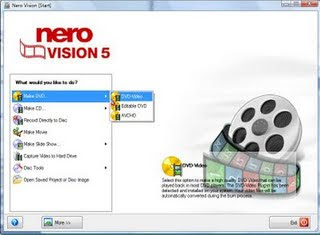
Primero, abrimos el programa y nos apareció un cuadro donde elegimos la opción Crear DVD luego la opción vídeo DVD.
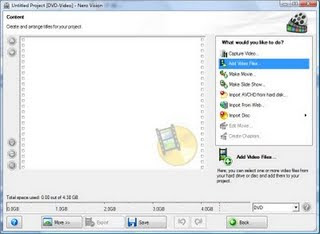
Después del cuadro que aparece ala derecha de la pantalla elegimos la opción Agregar Archivo vídeo y elegimos el vídeo que habíamos realizado en Camtasia.
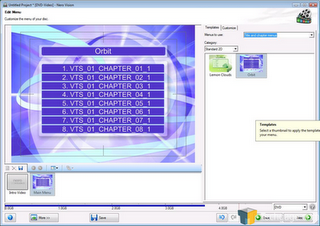
Después le pusimos en siguiente y apareció para cambiar el menú de nuestro vídeo puede ser en 2d smart o 3d smart, en este mismo cuadro se le puede agregar un sonido diferente al que contiene el vídeo solo se da click en personalizar, propiedades de fondo, audio y buscamos el sonido que deseáramos.
Después ponemos siguiente y se reproducirá nuestro vídeo y por ultimo se da click en siguiente y grabamos nuestro vídeo.
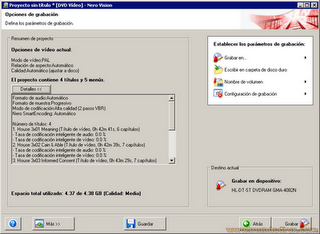
Y despues de todo esto es importante que en la opción de configuración de grabación se determine una velocidad de 4x para que no exista ningun problema a la hora de que los demas lo vean.
le damos grabar y después de la ejecución le damos salir.
Nero Vision es un programa que comprime los archivos de vídeo soportados (AVI, DV, MPG, MP4, VOB...) a MPEG-2 si es necesario, y realiza la autoría.
Nosotros utilizamos el nero para grabar en el DVD, lo que grabamos en Camtasia y hicimos varios pasos como:
*crear DVD
*Agregar archivo
*Editar Menu->Opciones de grabacion->Configuracion->Velocidad
Primero, abrimos el programa y nos apareció un cuadro donde elegimos la opción Crear DVD luego la opción vídeo DVD.

Después del cuadro que aparece ala derecha de la pantalla elegimos la opción Agregar Archivo vídeo y elegimos el vídeo que habíamos realizado en Camtasia.

Después le pusimos en siguiente y apareció para cambiar el menú de nuestro vídeo puede ser en 2d smart o 3d smart, en este mismo cuadro se le puede agregar un sonido diferente al que contiene el vídeo solo se da click en personalizar, propiedades de fondo, audio y buscamos el sonido que deseáramos.

Después ponemos siguiente y se reproducirá nuestro vídeo y por ultimo se da click en siguiente y grabamos nuestro vídeo.

Y despues de todo esto es importante que en la opción de configuración de grabación se determine una velocidad de 4x para que no exista ningun problema a la hora de que los demas lo vean.
le damos grabar y después de la ejecución le damos salir.
CAMTASIA STUDIO
CAMTASIA STUDIO

Camtasia Studio es un programa que permite grabar la pantalla del ordenador en vídeo, es decir, captura todo lo que va ocurriendo por la pantalla y lo guarda en un archivo en formato de vídeo.
Algunas de las opciones que podemos encontrar al utilizar el programa camtasia son las siguientes:
Permite capturar vídeo de nuestra pantalla, con cualquier tamaño de captura y graba el sonido de nuestra voz.
Permite editar el vídeo y trabajar con varios tipos de formatos de entrada, que podemos tener de nuestra cámara digital o videocámara.
Además se puede trabajar con muchas otras fuentes multimedia, como imágenes, sonido, etc.
En la hora de edición permite poner titulares de texto e imagen para presentar el vídeo.
Tiene la Posibilidad de hacer zoom para ampliar ciertas zonas de la pantalla, para que se puedan apreciar los detalles en el vídeo.
Al producir un vídeo soporta muchos formatos, tanto de extensión de archivo (Flash, MPG, AVI, Mov, WMA...).
Al abrir el programa aparece una primer ventana donde podemos elegir directamente una de las 4 opciones que el programa nos ofrece: Grabar la pantalla, grabar voz, grabar una presentación PowerPoint e importar media.
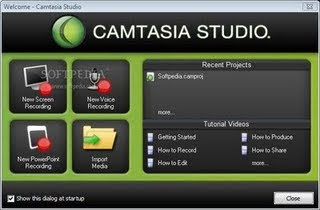
Basta con dar clic sobre una de las opciones. Podemos dar clic en cerrar e ir directamente a la ventana de Camtasia.
En la parte izquierda de la pantalla existe una barra de opciones llamada lista de tareas y es aquí donde podemos elegir la opción de grabar pantalla o grabar PowerPoint.
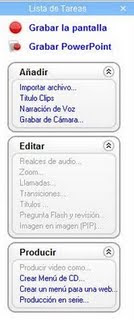
En la práctica elegimos la primera opción. Para ello deberíamos tener predeterminada una página de internet para grabarla. Al tenerla dabamos clic en la opció de Grabar Pantalla.
Inmediatamente aparece en el escritorio un recuadro como el siguiente:
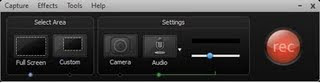
Se compone de tres partes: Seleccionar área, configuración y botón grabar.
Ya que este seleccionada el área a grabar pulso el botón rojo y comenzará a grabar. Para detener la grabación debemos pulsar F10.
Al presionar F10 automáticamente aparecerá una vista previa de la grabación y tenemos la opción de guardarla, eliminarla, editarla, etc.
Doy guardar en alguna carpeta o en el escritorio, aparecerá un ícono como el siguiente:
Tengo que abrir la grabación dando doble clic sobre el ícono.
Al abrir el programa me aparecerá una ventana llamada Ajustes del Proyecto. Aquí tengo que seleccionar el tipo de trabajo que voy a realizar. Selecciono DVD-Ready (720x480) y doy aceptar.
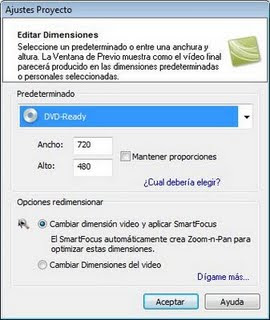
Pódemos observar que la ventana del programa se compone de tres partes: Lista de tareas, lista clips y vista previa.
Lista clips es el área determinada para que aparezca todo lo que mi grabación va a tener. Puede ser canción, presentación y la grabación.
Si quiero que mi grabación valla acompañada de una canción, tengo que dar clic en Importar Archivo, opción de la lista de tareas. Elijo la melodía y doy aceptar. Arrastro la opción de la lista clip a la parte inferior de la ventana en al opción de audio 2.

También puedo agregar una presentación y un cierre a travez de la opción Título clips.
Todo lo que agregue en la lista clips tengo que arrastrarlo a la parte inferior de la ventana y darle un acomodo.
Ya que la grabación esté terminada y con un acomodo predeterminado doy guardar en la siguiente opcion:

Al dar clic sobre la opción se abre una ventana en donde tengo que seleccionar el tipo de producto final, elijo DVD-Ready y doy siguiente.
Otorgo el nombre de la presentación y doy siguiente.
Doy finalizar y comenzará la edición del video.
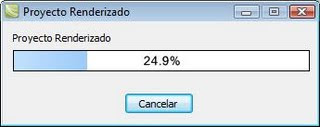
El archivo se guardará como video dentro de un lugar determinado en forma de carpeta.
En conclusion: Camtasia Studio permite grabar la pantalla del ordenador, editar el vídeo resultante de la grabación y luego producirlo en diferentes formatos.
Camtasia Studio es un programa que sirve para grabar lo que sucede en la pantalla del ordenador y de esa manera crear presentaciones y tutorias visuales. Las presentaciones visuales. Las presentaciones visuales siempre son más llamativas que las presentaciones por palabras.
Con Camtasia Studio puedes crear presentaciones visuales de manera sencilla y fácil. Con presionar el botón de grabación sera suficiente para que Camtasia Studio comience a grabar lo que sucede en la pantalla del PC.
De esta manera puedes grabar tutorias explicando la utilización de una harramienta o aplicación. Incluso puedes grabar los vídeos que visualizas vía Web o vía Messenger.

Camtasia Studio es un programa que permite grabar la pantalla del ordenador en vídeo, es decir, captura todo lo que va ocurriendo por la pantalla y lo guarda en un archivo en formato de vídeo.
Algunas de las opciones que podemos encontrar al utilizar el programa camtasia son las siguientes:
Permite capturar vídeo de nuestra pantalla, con cualquier tamaño de captura y graba el sonido de nuestra voz.
Permite editar el vídeo y trabajar con varios tipos de formatos de entrada, que podemos tener de nuestra cámara digital o videocámara.
Además se puede trabajar con muchas otras fuentes multimedia, como imágenes, sonido, etc.
En la hora de edición permite poner titulares de texto e imagen para presentar el vídeo.
Tiene la Posibilidad de hacer zoom para ampliar ciertas zonas de la pantalla, para que se puedan apreciar los detalles en el vídeo.
Al producir un vídeo soporta muchos formatos, tanto de extensión de archivo (Flash, MPG, AVI, Mov, WMA...).
Al abrir el programa aparece una primer ventana donde podemos elegir directamente una de las 4 opciones que el programa nos ofrece: Grabar la pantalla, grabar voz, grabar una presentación PowerPoint e importar media.
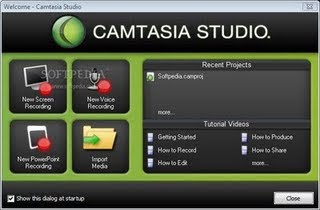
Basta con dar clic sobre una de las opciones. Podemos dar clic en cerrar e ir directamente a la ventana de Camtasia.
En la parte izquierda de la pantalla existe una barra de opciones llamada lista de tareas y es aquí donde podemos elegir la opción de grabar pantalla o grabar PowerPoint.

En la práctica elegimos la primera opción. Para ello deberíamos tener predeterminada una página de internet para grabarla. Al tenerla dabamos clic en la opció de Grabar Pantalla.
Inmediatamente aparece en el escritorio un recuadro como el siguiente:

Se compone de tres partes: Seleccionar área, configuración y botón grabar.
Ya que este seleccionada el área a grabar pulso el botón rojo y comenzará a grabar. Para detener la grabación debemos pulsar F10.
Al presionar F10 automáticamente aparecerá una vista previa de la grabación y tenemos la opción de guardarla, eliminarla, editarla, etc.

Doy guardar en alguna carpeta o en el escritorio, aparecerá un ícono como el siguiente:

Tengo que abrir la grabación dando doble clic sobre el ícono.
Al abrir el programa me aparecerá una ventana llamada Ajustes del Proyecto. Aquí tengo que seleccionar el tipo de trabajo que voy a realizar. Selecciono DVD-Ready (720x480) y doy aceptar.

Pódemos observar que la ventana del programa se compone de tres partes: Lista de tareas, lista clips y vista previa.
Lista clips es el área determinada para que aparezca todo lo que mi grabación va a tener. Puede ser canción, presentación y la grabación.
Si quiero que mi grabación valla acompañada de una canción, tengo que dar clic en Importar Archivo, opción de la lista de tareas. Elijo la melodía y doy aceptar. Arrastro la opción de la lista clip a la parte inferior de la ventana en al opción de audio 2.

También puedo agregar una presentación y un cierre a travez de la opción Título clips.
Todo lo que agregue en la lista clips tengo que arrastrarlo a la parte inferior de la ventana y darle un acomodo.
Ya que la grabación esté terminada y con un acomodo predeterminado doy guardar en la siguiente opcion:

Al dar clic sobre la opción se abre una ventana en donde tengo que seleccionar el tipo de producto final, elijo DVD-Ready y doy siguiente.
Otorgo el nombre de la presentación y doy siguiente.
Doy finalizar y comenzará la edición del video.

El archivo se guardará como video dentro de un lugar determinado en forma de carpeta.
En conclusion: Camtasia Studio permite grabar la pantalla del ordenador, editar el vídeo resultante de la grabación y luego producirlo en diferentes formatos.
Camtasia Studio es un programa que sirve para grabar lo que sucede en la pantalla del ordenador y de esa manera crear presentaciones y tutorias visuales. Las presentaciones visuales. Las presentaciones visuales siempre son más llamativas que las presentaciones por palabras.
Con Camtasia Studio puedes crear presentaciones visuales de manera sencilla y fácil. Con presionar el botón de grabación sera suficiente para que Camtasia Studio comience a grabar lo que sucede en la pantalla del PC.
De esta manera puedes grabar tutorias explicando la utilización de una harramienta o aplicación. Incluso puedes grabar los vídeos que visualizas vía Web o vía Messenger.
Desktop Author 4
Desktop Author 4

Desktop es una herramienta que nos permite crear y diseñar libros electronicos de una forma muy sencilla y creativa.
El programa posee un excelente editor de imágenes, corrector ortográfico y cuenta con la capacidad de realizar presentaciones, álbumes, etc.
Cabe destacar que su funcionalidad principal le pertenece mayormente a la capacidad de crear libros electrónicos, pues las demás presentaciones son agregados extras.
Una de las ventajas de usar este programa, es el organizar el diseño a tu libro electronico que se adecue a tus necesidades, es decir, tú puedes darle la presentacion que tú gustes, ya sea en su portada, contraportada y en el diseño de las hojas que contendran el contenido de tú libro.
Al precionarla se abría automáticamente una ventana donde lo único que teníamos que hacer era cambiar la velocidad con la cual dá vuelta la hoja, para ello nos dirigíamos a la opción Fly Speed y elegíamos Medium. Presionamos OK.

Para agregar la portada , contraportada y las hojas, elegíamos de la ventana princiapal la opción de Template y elegíamos la opción de Photo_Album_Scrapbook. De la lista de opciones elegíamos una.


En lo personal, me parece una herramienta muy satisfactoria e interesante, ya que no la conocía, mas me hubiese gustado que se hubiera podido utilizar, digo ésto debido a que hubo una falla que no nos permitio guardar el documento realizado.

Desktop es una herramienta que nos permite crear y diseñar libros electronicos de una forma muy sencilla y creativa.
El programa posee un excelente editor de imágenes, corrector ortográfico y cuenta con la capacidad de realizar presentaciones, álbumes, etc.
Cabe destacar que su funcionalidad principal le pertenece mayormente a la capacidad de crear libros electrónicos, pues las demás presentaciones son agregados extras.
Una de las ventajas de usar este programa, es el organizar el diseño a tu libro electronico que se adecue a tus necesidades, es decir, tú puedes darle la presentacion que tú gustes, ya sea en su portada, contraportada y en el diseño de las hojas que contendran el contenido de tú libro.
Al precionarla se abría automáticamente una ventana donde lo único que teníamos que hacer era cambiar la velocidad con la cual dá vuelta la hoja, para ello nos dirigíamos a la opción Fly Speed y elegíamos Medium. Presionamos OK.

Para agregar la portada , contraportada y las hojas, elegíamos de la ventana princiapal la opción de Template y elegíamos la opción de Photo_Album_Scrapbook. De la lista de opciones elegíamos una.


En lo personal, me parece una herramienta muy satisfactoria e interesante, ya que no la conocía, mas me hubiese gustado que se hubiera podido utilizar, digo ésto debido a que hubo una falla que no nos permitio guardar el documento realizado.
FILTROS EN EXCEL
La práctica consistía en realizar un base de datos del personal docente que laboran en un plantel , en ella se incluían diferentes campos como : Clave del trabajador, nombre, sexo, fecha de nacimiento, edad, etc.

Excel: Aplicación de Filtros
Teniendo la base de datos terminada continuamos con los filtros. Para ello deberíamos seleccionar sólo los campos correspondientes y elegir la opción de Ordenar y filtrar que se encuantra dentro del menú Inicio. Automáticamente aparece dentro de los campos una flechita:
Aplicar filtros es una forma rápida y fácil de buscar un subconjunto de datos de un rango y trabajar con el mismo. Un rango filtrado muestra sólo las filas que cumplen el criterio (criterios: condiciones que se especifican para limitar los registros que se incluyen en el conjunto de resultados de una consulta o un filtro.) que se especifique para una columna. Microsoft Excel proporciona dos comandos para aplicar filtros a los rangos:
•Autofiltro, que incluye filtrar por selección para criterios simples
•Filtro avanzado, para criterios más complejos
Cuando Excel filtra filas, permite modificar, aplicar formato, representar en gráficos e imprimir el subconjunto del rango sin necesidad de reorganizarlo ni ordenarlo.
Es importante mencionar que al utilizar una formula en excel, siempre tiene que ir el signo (=) al principio y la funcion que se desea aplicar, ya sea suma, la condicion SI, entre otras.
Lo que incumbe a la actividad realizada, consistio en hacer una tabla de datos que contuviera el nombre de 25 trabajadores, la edad, fecha de nacimiento, sexo,numero de materias que imparten, el pago por hora, las horas y el pago total respecto al numero de horas en el que trabajan.
Una vez realizada dicha tabla, procedimos a seleccionar cada una de las columnas y seleccionar la opcion ordenar y filtrar, para despues elegir la opcion filtro.Es importante recabar que una vez filtradas las columnas, aparece una flecha a la derecha de los rotulos de columna del rango filtrado.

ASI QUEDO MI TABLA:

PLANO CARTESIANO EN EXCEL
Plano cartesiano
Respecto a esta practica, la actividad realizada consistio en dados dos puntos, trazar una recta que demostrara la union de dichos puntos, sacar la pendiente y tangente de la recta y ultimamente localizar el cuadrante en el que se localizaban los puntos dados.
Para ello, al igual que las demas practicas realizadas seria necesario la utilizacion de formulas que nos permitieran el cambio de valores al momento de insertar nuevos puntos, y por consiguiente la modificacion del valor de la tangente, pendiente y localizacion de las nuevas coordenadas.
Sabemos que un gráfico se compone de 4 cuadrantes. Si los puntos AB ya estan determinados aparecerán en el gráfico ubicados en uno(s) de los cuatro cuadrantes. El objetivo a realizar en esta parte es que al cambiar los puntos AB automáticamente me indique el programa en que cuadrante se encuentra A y en cual B. Para esto utilice la siguiente fórmula:
=SI((B11>0)*(B12>0),"Cuadrante I", SI((B11<0)*(b12<0),"cuadrante>0),"Cuadrante II",SI((B11>0)*(B12<0),"cuadrante b11="0)*(B12=" b11="0)*(B12<0)," b11="0)*(B12">0),"Eje de las Y", SI((B11<0)*(b12=0),"eje>0)*(B12=0),"Eje de las X")))))))))
Nótese que en la fórmula se utiliza un asterisco, en este caso no indica multiplicación sino cumple la función de indicar "y". Es un medio para decir "Si B11 es menor a cero y B12 es menor a cero".
Al cambiar de cuadrante la celda debería tener un color distinto para cada uno de ellos. Se utiliza formato condicional explicado en la práctica 1.
Para obtener la pendiente utilicé la fórmula de (Y2-Y1)/(X2-X1), obviamente ubicamos las celdas de los valores de y y de x: =(C12-B12)/(C11-B11).
Para obtener el ángulo de la pendiente utilicé la siguiente fórmula:=GRADOS(E11) En este caso E11 es la celda donde se ubica el resultado de la pendiente.
Y por ultimo, para obtener la tangente del ángulo utilicé la siguiente fórmula:=TAN(F11).
Y ASI QUEDO MI PLANO CARTESIANO

Respecto a esta practica, la actividad realizada consistio en dados dos puntos, trazar una recta que demostrara la union de dichos puntos, sacar la pendiente y tangente de la recta y ultimamente localizar el cuadrante en el que se localizaban los puntos dados.
Para ello, al igual que las demas practicas realizadas seria necesario la utilizacion de formulas que nos permitieran el cambio de valores al momento de insertar nuevos puntos, y por consiguiente la modificacion del valor de la tangente, pendiente y localizacion de las nuevas coordenadas.
Sabemos que un gráfico se compone de 4 cuadrantes. Si los puntos AB ya estan determinados aparecerán en el gráfico ubicados en uno(s) de los cuatro cuadrantes. El objetivo a realizar en esta parte es que al cambiar los puntos AB automáticamente me indique el programa en que cuadrante se encuentra A y en cual B. Para esto utilice la siguiente fórmula:
=SI((B11>0)*(B12>0),"Cuadrante I", SI((B11<0)*(b12<0),"cuadrante>0),"Cuadrante II",SI((B11>0)*(B12<0),"cuadrante b11="0)*(B12=" b11="0)*(B12<0)," b11="0)*(B12">0),"Eje de las Y", SI((B11<0)*(b12=0),"eje>0)*(B12=0),"Eje de las X")))))))))
Nótese que en la fórmula se utiliza un asterisco, en este caso no indica multiplicación sino cumple la función de indicar "y". Es un medio para decir "Si B11 es menor a cero y B12 es menor a cero".
Al cambiar de cuadrante la celda debería tener un color distinto para cada uno de ellos. Se utiliza formato condicional explicado en la práctica 1.
Para obtener la pendiente utilicé la fórmula de (Y2-Y1)/(X2-X1), obviamente ubicamos las celdas de los valores de y y de x: =(C12-B12)/(C11-B11).
Para obtener el ángulo de la pendiente utilicé la siguiente fórmula:=GRADOS(E11) En este caso E11 es la celda donde se ubica el resultado de la pendiente.
Y por ultimo, para obtener la tangente del ángulo utilicé la siguiente fórmula:=TAN(F11).
Y ASI QUEDO MI PLANO CARTESIANO

FORMULA GENERAL EN EXCEL
Formula General para las Ecuaciones de Segundo Grado
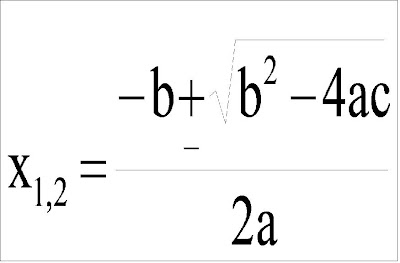
Esta practica consistio en utilizar el programa de excel para resolver una ecuacion de segundo grado, de tal manera que al cambiar los valores asignados a: "a", "b" y "c", el programa automaticamente calculara el valor de X1 y X2.
Sin duda alguna,todos conocemos la formula general para las ecuaciones de segundo grado y sabemos que a= al coeficiente del termino cuadratico, b= al coeficiente del termino lineal y c= al termino independiente.
Lo unico que teniamos que hacer era sustituir dichos valores en la formula general para obtener el valor de las raices. Esto seria, insertando formulas que nos permitieran el cambio al momento de introducir valores distintos a la ecuación.
El trabajo consistio en dos actividades, una seria explicar paso a paso el procedimiento para la resolucion de ésta y la otra que el programa solo modificara el valor de las raices al introducir valores diferentes.
A continuacion se muestran algunas de las imagenes que ejemplifican lo antes mencionado.
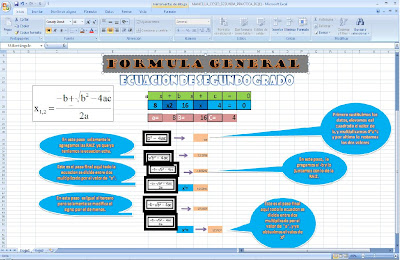
Es importante identificar las celdas donde obtenemos los resultados de las operaciones por que serán utilizadas para obtener el resultado final.
En la hoja 2 apliqué la fórmula general de manera directa para la resolución de una ecuación de segundo grado:
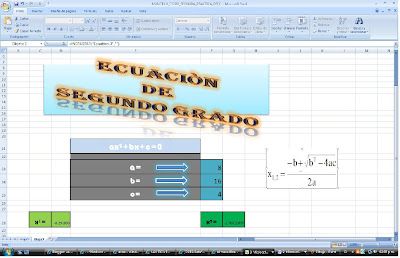
En ambos casos basta con cambiar los valores de a, b y c para que los valores de X1 y X2 cambien.

Esta practica consistio en utilizar el programa de excel para resolver una ecuacion de segundo grado, de tal manera que al cambiar los valores asignados a: "a", "b" y "c", el programa automaticamente calculara el valor de X1 y X2.
Sin duda alguna,todos conocemos la formula general para las ecuaciones de segundo grado y sabemos que a= al coeficiente del termino cuadratico, b= al coeficiente del termino lineal y c= al termino independiente.
Lo unico que teniamos que hacer era sustituir dichos valores en la formula general para obtener el valor de las raices. Esto seria, insertando formulas que nos permitieran el cambio al momento de introducir valores distintos a la ecuación.
El trabajo consistio en dos actividades, una seria explicar paso a paso el procedimiento para la resolucion de ésta y la otra que el programa solo modificara el valor de las raices al introducir valores diferentes.
A continuacion se muestran algunas de las imagenes que ejemplifican lo antes mencionado.

Es importante identificar las celdas donde obtenemos los resultados de las operaciones por que serán utilizadas para obtener el resultado final.
En la hoja 2 apliqué la fórmula general de manera directa para la resolución de una ecuación de segundo grado:

En ambos casos basta con cambiar los valores de a, b y c para que los valores de X1 y X2 cambien.
GRAFICAS DE EXCEL
EXCEL
Para esta actividad realizada con el programa de excel, realizamos una tabla en la cual pondriamos nuestras calificaciones de las 3 parciales respecto a todas las materias que se nos son impartidas.
La tabla contenia el promedio,la moda, valor minimo, valor maximo,el promedio general por materia, asi como tambien, el promedio general del semestre.
ASI QUEDO MI TABLA:

Despues se realizaron graficos que representaran los datos de la tabla realizada anteriomente, dichos graficos furon: 1) promedio general por parcial
2) promedio de cada una de las materias respecto a la 1era, 2da y 3er parcial.
3) promedio de cada una de las parciales respecto a todas las materias
Los graficos nos permiten representar de una manera mas clara el contenido de una tabla de datos.
Para incertar un grafico lo primero es seleccionar lo que quieres que sea expresado en tu grafica,clic en la opcion insertar grafico y seleccionar el tipo de grafico que sea de tu agrado, puedes hacer algunas modificaciones respecto a éstos, como lo son el color de tu grafico y todo lo que incumba a la apariencia de éstos.
ESTOS SON MIS GRAFICOS:


Para poder realizar los gráficos tenemos que seleccionar los datos correspondientes, ir al menú Insertar y elegir la opción Dispersión y otorgar un diseño. Automáticamente aparecerá el gráfico en la hoja 1, pero podemos moverla a otra hoja para dar mayor presentación. Esta opción la podemos encontrar dentro del menú Diseño, damos clic en la opción Mover gráfico y en la ventana que aparece elegimos una Nueva hoja y damos aceptar.
Podemos dar mejor vista al gráfico eligiendo varias opciones que el menú Presentación nos ofrece. Algunas de estas opciones son: Agregar etiquetas a datos, leyendas, títulos a gráficos, etc.
Para esta actividad realizada con el programa de excel, realizamos una tabla en la cual pondriamos nuestras calificaciones de las 3 parciales respecto a todas las materias que se nos son impartidas.
La tabla contenia el promedio,la moda, valor minimo, valor maximo,el promedio general por materia, asi como tambien, el promedio general del semestre.
ASI QUEDO MI TABLA:

Despues se realizaron graficos que representaran los datos de la tabla realizada anteriomente, dichos graficos furon: 1) promedio general por parcial
2) promedio de cada una de las materias respecto a la 1era, 2da y 3er parcial.
3) promedio de cada una de las parciales respecto a todas las materias
Los graficos nos permiten representar de una manera mas clara el contenido de una tabla de datos.
Para incertar un grafico lo primero es seleccionar lo que quieres que sea expresado en tu grafica,clic en la opcion insertar grafico y seleccionar el tipo de grafico que sea de tu agrado, puedes hacer algunas modificaciones respecto a éstos, como lo son el color de tu grafico y todo lo que incumba a la apariencia de éstos.
ESTOS SON MIS GRAFICOS:


Para poder realizar los gráficos tenemos que seleccionar los datos correspondientes, ir al menú Insertar y elegir la opción Dispersión y otorgar un diseño. Automáticamente aparecerá el gráfico en la hoja 1, pero podemos moverla a otra hoja para dar mayor presentación. Esta opción la podemos encontrar dentro del menú Diseño, damos clic en la opción Mover gráfico y en la ventana que aparece elegimos una Nueva hoja y damos aceptar.
Podemos dar mejor vista al gráfico eligiendo varias opciones que el menú Presentación nos ofrece. Algunas de estas opciones son: Agregar etiquetas a datos, leyendas, títulos a gráficos, etc.
jueves, 29 de octubre de 2009
PUBLISHER DIPLOMA
DIPLOMA
En ésta practica vimos como hacer una de las aplicaciones que el Publisher no facilita hacer tal como en ésta practica vimos como hacer una diploma, que con la misma lista que habíamos hecho en Excel la tomamos para hacer las diplomas.
En ésta practica vimos como hacer una de las aplicaciones que el Publisher no facilita hacer tal como en ésta practica vimos como hacer una diploma, que con la misma lista que habíamos hecho en Excel la tomamos para hacer las diplomas.
miércoles, 28 de octubre de 2009
POWER POINT
POWER POINT
La practica fue de que a la diapositiva le podiamos agregar una canciòn de fondo pero que no tuviera voz para que al momento de explicar con nuestra voz no se distorcionar, grabamos sobre el tema que ibamos a explicar que era sobre las ecuaciones.
Tambien pusimos en practica lo que es que un monito o alguna imagen animada para que la misama imagen acomodara la informaciòn que tenia cada alumno.
GRABADOR DE SONIDOS

En power point utilizamos otras herramientas para personalisar las presentaciones como grabar sonidos o insertar alguna melodia.
si queremos grabar nuestra voz o cualquier
en la barra ->aplicacion con diapositiva
despues en grabar narracion, y empezamos
a grabar para finalizar solo presionamos
en boton ESC.
o si solo queremos insertar alguna
melodia te vas ala aplicaion insertar->
sonido y seleccionamos la melodia deseada.
HIPERVINCULO
Utlilizamos en las diapositivas de power point el hipervinculo para poder enlazarnos a otra diapositiva del mismo documento, un correo electronico o una pagina web existente.

La practica fue de que a la diapositiva le podiamos agregar una canciòn de fondo pero que no tuviera voz para que al momento de explicar con nuestra voz no se distorcionar, grabamos sobre el tema que ibamos a explicar que era sobre las ecuaciones.
Tambien pusimos en practica lo que es que un monito o alguna imagen animada para que la misama imagen acomodara la informaciòn que tenia cada alumno.
GRABADOR DE SONIDOS

En power point utilizamos otras herramientas para personalisar las presentaciones como grabar sonidos o insertar alguna melodia.
si queremos grabar nuestra voz o cualquier
en la barra ->aplicacion con diapositiva
despues en grabar narracion, y empezamos
a grabar para finalizar solo presionamos
en boton ESC.
o si solo queremos insertar alguna
melodia te vas ala aplicaion insertar->
sonido y seleccionamos la melodia deseada.
HIPERVINCULO
Utlilizamos en las diapositivas de power point el hipervinculo para poder enlazarnos a otra diapositiva del mismo documento, un correo electronico o una pagina web existente.
INSPIRATION
INSPIRATION

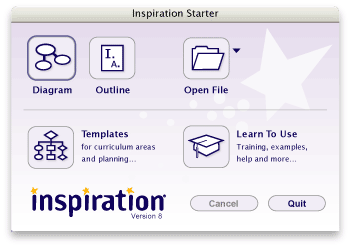
Practica con el inspiration
Bueno nosotros utilizamos el inspiration para hacer un ma pa conceptual.
El programa es muy practico por que nos puede ayudar para hacer un resumen
de algun tema mostrandonoslo enforma grafica.
Esto puede ayudar por que se basa tanto como de texto e imagenes y nos ayuda aprender mejor.
>
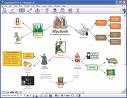
Bueno pues nuestro mapa conceptual
se trato de las unidades de almacenamiento tanto internas como externas.
Las unidades internas serian: La memori Ram.Procesador y La Memoria Cache.
Las unidades externas seriaCDROM, DVD, disquetera,lectora de tarjetas, CD-RW y El Disco Magnetico.
En Inspiration podemos cambiar el tipo de color de letra del cuadro, la forma del cuadro,el tipo de diagrama, color de fondo, insertar imagenes etc.
Se puede guardar el documento en diferentes aplicaciones como en: Power Point, Word, pagina Web y en una imagen.

Practica con el inspiration
Bueno nosotros utilizamos el inspiration para hacer un ma pa conceptual.
El programa es muy practico por que nos puede ayudar para hacer un resumen
de algun tema mostrandonoslo enforma grafica.
Esto puede ayudar por que se basa tanto como de texto e imagenes y nos ayuda aprender mejor.
>
Bueno pues nuestro mapa conceptual
se trato de las unidades de almacenamiento tanto internas como externas.
Las unidades internas serian: La memori Ram.Procesador y La Memoria Cache.
Las unidades externas seriaCDROM, DVD, disquetera,lectora de tarjetas, CD-RW y El Disco Magnetico.
En Inspiration podemos cambiar el tipo de color de letra del cuadro, la forma del cuadro,el tipo de diagrama, color de fondo, insertar imagenes etc.
Se puede guardar el documento en diferentes aplicaciones como en: Power Point, Word, pagina Web y en una imagen.

PUBLISHER TRIPTICO
PUBLISHER TRIPTICO
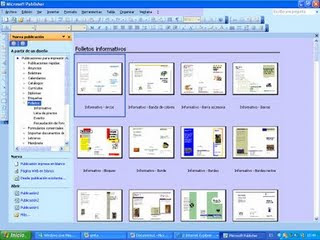
Utilizamos el programa de publisher ahora para crear un triptico, es super facil por que publisher ya tiene diseños listos para utulizar solamente tenemos que seleccionar el que mas nos guste y nosotros podemos cambiar el color las imagenes etc.
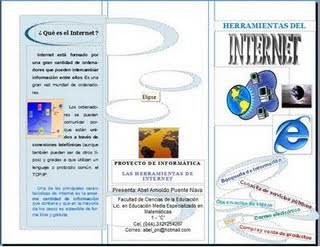
Solamente se necesita poner la informacion en
los cuadros de texto del
tema que quieras.

Utilizamos el programa de publisher ahora para crear un triptico, es super facil por que publisher ya tiene diseños listos para utulizar solamente tenemos que seleccionar el que mas nos guste y nosotros podemos cambiar el color las imagenes etc.

Solamente se necesita poner la informacion en
los cuadros de texto del
tema que quieras.
PUBLISHER
PUBLISHER

En publisher es un programa que se puede crear diplomas,
folletos, tripticos, mapas etc.
Nosotros en esta practica utilizamos el publisher para la
combinacion de correspondencia en diplomas.
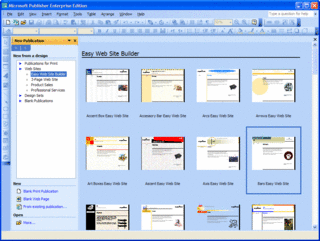
Los pasos para crear la combinacion de
correspondencia
son:
Te vas a herramientas a la opcion
de combinacion de correspondencia
despues te aparece un cuadro en el
lado izquierdo de la alicacion despes
le das en examinar y buscan tu datos en
el excel le damos aceptar y te los muestra
en un cuadro blanco donde aparece
las columnas con los nombres.
Despues los arrastras cada uno en el
cuadro de texto donde quieras que aparesca
y despues en crear combinacion individual.

En publisher es un programa que se puede crear diplomas,
folletos, tripticos, mapas etc.
Nosotros en esta practica utilizamos el publisher para la
combinacion de correspondencia en diplomas.

Los pasos para crear la combinacion de
correspondencia
son:
Te vas a herramientas a la opcion
de combinacion de correspondencia
despues te aparece un cuadro en el
lado izquierdo de la alicacion despes
le das en examinar y buscan tu datos en
el excel le damos aceptar y te los muestra
en un cuadro blanco donde aparece
las columnas con los nombres.
Despues los arrastras cada uno en el
cuadro de texto donde quieras que aparesca
y despues en crear combinacion individual.
GOGLE DOCS

DOCS!!!
Google Docs es un programa gratuito basado en web para crear documentos en linea con la posibilidad de colaborar en grupo.
se pueden crear documentos de textos, hojas de claculo, presentaciones y bases de datos desdes la misma aplicación o impotarlos utilizando su interfaz web o enviandolos utilizando el correo electrónico.
Durante la edición de los documentos se guardan automáticamente para evitar la pérdida de la informción.
Google Docs, pueden ver y editar los documentos, es más que nada otra opción para realizar nuestras presentaciones.

COMBINACION DE CORESPONDENCIA

Puede usar la combinación de correspondencia para crear un conjunto de documentos que sean prácticamente iguales pero contengan elementos exclusivos.
Los pa sos para poder hacer una combinacion de correspondencia son:
primero tienes que hacer tu carta en word, en el menu de herramientas de word viene la opcion de correspondencia de ahy le das click en iniciar combinacion de correspondencia -> cartas ->seleccionar destinatarios en esto te aparece una ventana para que puedas buscar tus datos hechos previamente en excel despues le damos vista previa y por ultimo editar correspondencia individual
miércoles, 23 de septiembre de 2009
ESTUDIOS DE CASOS DE EXPERIENCIAS DE FORMACION DOCENTE UTILIZANDO TECNOLOGIASDE INFORMACION Y COMUNICACION

PROGRAMA DE GESTION Y DIRECCION DE NUCLEOS Y UNIDADES EDUCATIVAS
Ministerio de educaion, cultura y deportes de bolivia en convenio con la universidad abierta de cataluña y el grupo santillan.
Pais Bolivia
Tipo de capacitación En servicio
Modalidad Semipresencial
Tic's utilizadas Internet como principal estrategia padagógica
Nº de docentes participantes 30
Alcance Local
Período 1999
INTRODUCCIÓN
En Bolivia dentro de los cambis en forma educativa hace diez años como un programa de apoyo se inplementan las tic`s en este caso la principal internet, siendo una manera de formacion y actualizacion docente, por la ventajas del internet:
-Amplia cobertura.
-Es instantanea.
- El material tú lo puedes almacenar.
-Atención simultanea.
-Establecer diálogos con otros.
- Costos bajos.
-Liberta de tiempo y lugar.
OBJETIVOS
Objetivo general.
-Mejorar la educación.
- Forma direvctor por medio de internet.
Objetivos especificos
-Desarrollar nuevos conocimientos, conceptos, estrategias y habilidades de gestión.
- Promover cambios en las prácticas de las unidades educativas aplicando nuevos aprendizajes.
-Elaborar y aplicar el proyecto de dirección en la unidad en donde cumple funciones.
-Hacer actividades de capacitación en sus centros para compartir y replicar conocimientos y habilidades aquiridos con otros colegas.
DESCRIPCION
-Proyecto que se implemento como piloto durante cuatro meses para formación docente en internet.
-Criterios de selección en directores con amplia formación y experiencia con iniciativa de inovación educativa.
Con los selecionados se hizo una reunión, se les entrego material y se hizo un taller del uso de internet, y ya de ahí se llevo todo por internet.
Cada determinado tiempo de hacia una reunión para ver como iba funcionando el muevo metodo. Al principio no fue muy facil por la poca familiaridad pero siempre tuvierón apoyo impreso.
RESULTADOS OBSERVADOS
Cumplir sus metas y tuvo nuevos resultados, aunque en un grupo pequeño, no se extendio mucho a otros lugares como se esperaba, en parte por que fue un programa que duro poco tiempo y se necesita de más tiempo para extenderse como se esperaban, tenia trabajo y dedicación llevaba un tiempo de tres horas diarias.
ASPECTOS DESTACADOS
-Mejor es la gestion de unidades educativas.
-Enfoque actualizado con nuevas corrientes educativas.
-Proximidad de directores con internet (valoro el uso de internet, perdió el miedo ala computadora y se facilito su uso).
Tensiones
-Dificultades al acceso a internet.
-Diseño a la página web frenaba.
- Gratuito (siempre hay que considerar la economia).
-No habia tantos facilitadores y por eso se tuvierón que esforzar personalmente.
CONCLUSION Y RECOMENDACION
-
Al aplicarse algo nuevo fue una opotunidad necesaria. Escasa la capacitacion no solo en educación sino tambien en empresas, por eso es bueno el proyecto por que es necesario.
-Libertad de tiempo según cada quien.
-Adecuar los resultados existosos por que logro su principal objetivo el uso de internet y sus ventajas.
- Se abrieron nuevos metodos.
USO DEL PAINT

Permiten al usuario tener tres colores al mismo tiempo: primario (clic izquierdo), secundario (clic derecho), y terciario (Control + clic). El color terciario estaba presente, pero desactivado u oculto, en las versiones antiguas.
El programa tiene las siguientes herramientas: selección de forma libre, selección, borrador/borrador de color, rellenar con color, tomar color, lupa, lápiz, pincel, aerógrafo, texto, línea, curva, rectángulo, polígono, elipse, y rectángulo redondeado. MS Paint no tiene la capacidad de crear automáticamente gradientes de color.
USO DEL WORD


MICROSOFT WORD:
Utilice Microsoft Word para crear y modificar textos y gráficos en cartas, informes, página Web o mensaje de correo electrónico.
PASOS PARA ENTRAR A UN PROGRAMA DE APLICACIÓN:
Clip en INICIO
Ilu PROGRAMA
Clip en MICROSOFT WORD, EXCEL O POWER POINT
PASOS PARA CERRAR UN DOCUMENTO Y SALIR DEL PROGRAMA:
Clip en ARCHIVO
Clip en CERRAR
Clip en SALIR.
PASOS PARA APAGAR EL COMPUTADOR:
Clip en INICIO
Clip en APAGAR
Seleccione la opción APAGAR
Clip en ACEPTAR
Espere el mensaje AHORA PUEDE APAGAR EL EQUIPO
Apague primero el monitor y luego el CPU.
PASOS PARA GUARDAR UN ARCHIVO:
Clip en ARCHIVO
Clip en GUARDAR COMO
Seleccione la unidad en la que desee guardar el archivo
Escriba el nombre con que desee guardar el archivo
Clip en el botón GUARDAR
PASOS PARA ABRIR UN ARCHIVO:
Clip en ARCHIVO
Clip en ABRIR
Seleccione la unidad en la que desee buscar el archivo
Seleccione el nombre del archivo que desee abrir
Clip en el botón ABRIR
PASOS PARA INSERTAR BARRA DE HERRAMIENTAS
Clip en VER
Ilumine BARRA DE HERRAMIENTAS
Seleccione la herramienta deseada. Ej: Estándar, formato y dibujo.
PASOS PARA INSERTAR LIMITE DE TEXTO
Clip en HERRAMIENTAS
Clip en OPCIONES
Activar LIMITE DE TEXTO
PASOS PARA INSERTAR ESTILO DE WORTART
Clip en INSERTAR
Ilumine IMAGEN
Clip en WordArt
Seleccione el estilo de WordArt
Clip en ACEPTAR
ESCRIBA EL TEXTO
Se puede cambiar, tipo de FUENTE (letra), TAMAÑO, activar NEGRITA Y CURSIVA.
Clip en ACEPTAR
PASOS PARA DAR FORMATO A ESTILO DE WordArt
Primero clip sobre el estilo de WordArd al que le desee dar formato, clip en formato, clip en bordes y sombreados. Clip en Colores y líneas _ relleno color _ efectos de relleno, clip en línea color (tipo y estilo).
PASOS PARA TRABAJAR CON LA BARRA DE HERRAMIENTAS ESTANDAR
Nuevo: permite la creación de un nuevo documento
Abrir: permite abrir un documento
Guardar: permite guardar un documento
Correo electrónico: permite enviar el documento por correo.
Vista preliminar: permite ver n documento en manera de impresión.
Imprimir: permite imprimir el documento.
Ortografía y gramática: permite la revisión de ortografía del texto.
Cortar: permite cortar, es decir eliminar.
Copiar: permite copiar texto, imagen ect
Pegar: permite pegar texto, imagen ect.
Copiar formato: permite copiar el formato.
Deshacer: permite deshacer lo ultimo realizado.
Rehacer: permite rehacer
Insertar hipervínculo: permite insertar un vinculo de una página web.
Tablas y bordes: permite activar la barras de herramientas de tablas y bordes.
Insertar tablas: permite insertar una tabla
Insertar una hoja de Microsoft Excel: permite insertar una hoja de calculo de Microsoft Excel
Columnas: permite realizar la división de columnas
Dibujo: permite activar y desactivar la barra de dibujo
Mapa del documento: te muestra un mapa que te permite trasladarte al texto que desees
Mostrar u ocultar
Zoom: permite definir el tamaño del texto en vista.
Ayuda de Microsoft Word: muestra ayuda acerca de Microsoft Word
PASOS PARA TRABAJAR CON LA BARRA DE HERRAMIENTA FORMATO
Estilo: permite elegir el estilo del texto
Fuente: permite elegir el tipo de letra.
Tamaño de fuente: permite elegir el tamaño de la letra.
Negrita: permite dar formato de negrita al texto
Cursiva: permite dar formato de cursiva al texto.
Subrayado: permite dar formato de subrayado a un texto.
Alineación de texto: permite la alineación de un texto tales como: alinear a la izquierda, centrar, alinear a la derecha, justificar.
Numeracíón: permite dar formato de numeración a un texto.
Viñetas: permite dar formato de viñeta a un texto.
Disminuir sangria: permite disminuir la sangria a un texto.
Aumentar sangria:permite dar sangria a un texto,
Bordes:permite quitar y poner bordes de una tabla.
Resaltar:permite dar formato de resalte a un texto
. Color de fuente: permite dar formato de color de fuente a un texto.
Superíndice: permite dar formato de Superíndice a un texto o numero.
Subíndice:permite dar formato de subindice a un texto o un numero.
PASOS PARA REALIZAR CUADROS Y FLECHAS
Clip en rectángulo y dibuje
Clip en color de relleno
Clip en color de línea (sin línea)
Clip en flecha y dibuje
Seleccione el estilo de la flecha
PASOS PARA INSERTAR VIÑETA
Clip en FORMATO
Clip en NUMERACIÓN Y VIÑETA
Clip en VIÑETA
Seleccione la VIÑETA
Clip en el botón PERSONALIZAR:
Botón VIÑETA: permite buscar más viñeta.
Botón FUENTE: permite colocar color a la viñeta, tamaño, estilo de fuente, subrayado, color de subrayado, efectos y otros.
5.3 Posición de la VIÑETA Y DEL TEXTO: permite colocar sangría a la viñeta y al texto.
Clip en ACEPTAR
PASOS PARA INSERTAR SIMBOLO
Clip en INSERTAR
Clip en SIMBOLO
Seleccione la categoría de símbolo que desee buscar.
Seleccione el SIMBOLO
Clip en INSERTAR
Clip en CERRAR
PASOS PARA COLOCAR TIPO DE FUENTE, ESTILO DE FUENTE, TAMAÑO, COLOR, ESTILO DE SUBRAYADO Y EFECTOS AL TEXTO.
Clip en FORMATO
Clip en FUENTE
Seleccione la opción deseada tales como: tipo de fuente (letra), estilo de fuente, tamaño, color de fuente, estilo de subrayado, y efectos tales como: tachado, doble tachado superíndice, subíndice, sombra, contorno, relieve, grabado, versales, mayúsculas, oculto.
PASOS PARA INSERTAR UNA TABLA
Clip en TABLA
Ilumine INSERTAR
Clip en TABLA
Defina el número de columnas y número de filas
Botón AUTOFORMATO: Permite definir el formato de una tabla.
Clip en ACEPTAR
PASOS PARA DAR FORMATO A UNA TABLA
Utilice la barra de herramientas o.
Negree la TABLA
Clip en FORMATO
Clip en BORDES: Permite definir el estilo de la línea del borde, color del borde, ancho y quitar y poner línea. PARA APLICAR BORDES: haga clip en uno de los diagramas de la izquierda o use los botones para aplicar bordes
Clip en SOMBREADO: Permite definir el color del relleno, tramas y líneas horizontales.
BORDE DE PAGINA: Permite definir el estilo de la línea del borde, color del borde, ancho y arte. Para aplicar bordes: haga clip en uno de los diagramas de la izquierda o use los botones para aplicar bordes. El botón opciones, permite definir el margen del borde de pagina.
Pasos para definir la orientación del un texto:
Clip con el botón derecho del Mouse
Clip en dirección del texto
Seleccione la orientación del texto
Clip en aceptar
Pasos para definir la alineación de celdas
Clip con el botón derecho del Mouse
Ilumine alineación de celdas
Seleccione la alineación deseada
Escriba el texto.
PASOS PARA CAMBIAR MAYUSCULA Y MINUSCULA
Clip en FORMATO
Clip en CAMBIAR MAYUSCULA Y MINUSCULA
Clip en ACEPTAR
PASOS PARA CONFIGURAR UNA PAGINA:
Clip en ARCHIVO, Clip en CONFIGURACIÓN DE PÁGINA, Defina la configuración deseada Ej
Aplicar a todo el documento o de aquí en adelante
PASOS PARA HACER EL INTERLINEADO DE PARRAFO:
Primero, haga clip en FORMATO, luego clip en PÁRRAFO y en INTERLINEADO seleccione la deseada EJ Interlineado: sencillo, 1,5 líneas, doble, mínimo, exacto y múltiple
PASOS PARA ENUMERAR UNA PAGINA:
Primero, haga Clip en INSERTAR, luego en NUMERO DE PÁGINA, EN POSICIÓN: seleccione la deseada EJ parte superior, parte inferior. EN ALINEACIÓN. seleccione la deseada tales como: derecha, centro, izquierda, interior, exterior. El botón FORMATO: permite definir el formato de los números Ej números, letras, números romanos, NUMERACIÓN DE PÁGINA: permite definir la enumeración desde la sección anterior o iniciar en numero tal.
PASOS PARA INSERTAR UNA NOTA AL PIE:
Primero, clip en INSERTAR, luego clip en NOTA AL PIE, seleccione NOTA AL PIE, clip en aceptar.
PASOS PARA HACER UNA SANGRIA
Primero, colocarse al comienzo de la palabra a la que le desea dar sangría, luego haga clip en Formato, clip en TABULACIONES, y en POSICIÓN escriba la deseada EJ 1cm, en TABULACIONES PREDETERMINADA: selecciónela deseada, EJ 1cm, clip en aceptar. Presione la tecla tabulación.
PASOS PARA INSERTAR IMAGEN PREDISEÑADA
Primero, clip en INSERTAR, luego ilumine la palabra IMAGEN, clip en IMÁGENES PREDISEÑADAS, y seleccione la categoría de imagen que desee buscar, luego seleccione la imagen deseada, hacer clip en insertar clip. Clip en X para cerrar.
PASOS PARA DEFINIR IMÁGENES
Primero, seleccione la imagen prediseñada:
Primero clip sobre la imagen que le desee dar formato, clip en formato, clip en bordes y sombreados. Clip en Colores y líneas _ relleno color _ efectos de relleno, clip en línea color.
Insertar imagen
Control de imagen: permite definir la imagen EJ: color Automático, Escala de grises, Blanco y negro, Marca de agua.
Más contraste
Menos contraste
Más brillo
Menos brillo
Recortar imagen
Estilo de la línea
Ajuste del texto: permite definir la imagen, EJ: Cuadrado, Estrecho, Detrás del texto, Delante del texto, Arriba y abajo, Transparente, Modificar puntos de ajuste.
Formato de imagen: permite definir el color de la línea, tamaño, diseño, imagen ect.
Clip en Colores y líneas _ relleno color _ efectos de relleno_ línea color:
Seleccione el estilo deseado teles como:
DEGRADADO:
Un color: Seleccione el color y luego establezca entre claro y oscuro y su estilo de 4sombreado
Dos colores: seleccione los dos colores y establezca su estilo de sombreado y su estilo de sombreado
Preestablecer: seleccione su color prestablecido. y su estilo de sombreado
Estilo de sombreado:
Horizontal
Vertical
Diagonal hacia arriba
Diagonal hacia abajo
Desde la esquina
Desde el centro
TEXTURA:
Seleccione la textura
Clip Aceptar
TRAMAS:
Seleccione la trama
Seleccione el color de primer plano y segundo plano
Clip en Aceptar
PASOS PARA HACER DIVISIÓN DE COLUMNAS
Clip en FORMATO
Clip en COLUMNAS
Defina el número de columnas
APLICAR de aquí en adelante
Clip en ACEPTAR
PASOS PARA HACER SALTO DE COLUMNAS
Clip en INSERTAR
Clip en SALTO
Seleccione SALTO DE COLUMNA
Clip en ACEPTAR
PASOS PARA APLICAR LETRA CAPITAL
Negree la PRIMERA LETRA
Clip en FORMATO
Clip en LETRA CAPITAL
Seleccione en TEXTO
Clip en ACEPTAR
PASOS PARA INSERTAR ECUACIONES
Clip en INSERTAR
Clip en OBJETO
Presione la tecla M
Seleccione MICROSOFT EDITOR DE ECUACIONES 3.0
Clip en ACEPTAR
Seleccione la ecuación deseada y escriba.
PASOS PARA TRABAJAR CON AUTOFORMAS Y DAR FORMATO A ESTILO DE WORDART
Clip en INSERTAR
Ilumine IMAGEN
Clip en AUTOFORMA
NOTA: también se puede buscar en la barra de dibujo.
Pasos para dar color de formato a las figuras de Autoformas: haga clip sobre la figura de Autoforma, y luego clip sobre la herramienta deseada tales como; color de relleno, colora de línea, estilo de línea, sombra y 3D.
Pasos para dar formato a estilo de WordArt: : haga clip sobre el estilo de WordArt y luego clip sobre la herramienta deseada tales como; modificar texto, galería de WordArt, formato de WordArt, forma de WordArt, girar libremente, ajuste del texto, mismo alto de las letras de WordArt, texto vertical de WordArt, alineación de WordArt, espacio entre caracteres se WordArt.
Opciones de Dibujo::
Color de Líneas:
De la misma forma como se cambia la forma de un objeto puede modificarse el color de la línea que lo rodea.
Seleccione un objeto, haga clip en Color de Línea de la Barra de Herramientas de Dibujo y elija un Color.
Automáticamente el color de la línea cambiara al color seleccionado .
Como aplica sombra de objetos 3D.
Sombra:
Otro aspecto que se puede modificar en un objeto, es la sombra. Aplique sombra aun objeto así:
Haga clip sobre un objeto para seleccionarlo, pulse el botón sombra de la Barra de Herramienta Dibujo y elija un estilo .
Observe que el objeto se presentara con el objeto de sombra seleccionado.
Nota:
Con el botón sombra, es posible asignar a un objeto una apariencia tridimensional
PASOS `PARA INSERTAR ORGANIGRAMA
. .Los organigramas: son gráficos compuestos, los cuales están agrupados de acuerdo con un nivel de jerarquía para representar las partes que integran un todo. Para crearlo realice lo siguiente:
En el menú insertar elija la opción objeto
Se activará el cuadro de diálogo insertar objeto en el recuadro Tipo de objeto :Elija MS Organización Chart 20.
Presione Aceptar y se activará la ventana principal de Microsoft Organización Chart, la cual cuenta con sus propios elementos y herramientas para realizar organigramas.
A partir de la estructura que se presenta en está plantilla puede diseñarse el organigrama; por ejemplo, para agregar un titulo:
Haga clip sobre el titulo del organigrama y escriba el titulo.
Haga clip sobre el cuadro, escriba aquí el nombre EJ Gerente.
Pulse intro y presione suprimir (supr) para eliminar la segunda línea del cuadro.
Introduzca de la misma forma los textos en los demás cuadros y haga clip por fuera de la estructura para terminar la edición.
Para agregar cuadros, puede emplear la barra de iconos de la siguiente forma :
Para agregar cuadros del tipo asistente oprima el botón asistente, De la barra de iconos y desplácelo al área del organigrama, note que el puntero del mouse cambia de aspecto. Haga clip sobre el cuadro y automáticamente aparecerá el cuadro del tipo Asistente
Nota: repita este procesoa la hora de realizar, un subordinado o colega
Una vez realizada la elaboración del organigrama insértelo en la diapositiva así:
Despliegue el menú Archivo y elija la opción Cerrar y volver __________., Presione sí, en el mensaje que se despliega y vera el organigrama insertado como objeto en la diapositiva.
Clip en EDICIÓN
Ilumine SELECCIONAR, Clip en TODO
Clip en CUADRO: permite colocar color, sombra, estilo del borde, color del borde, estilo de la línea del borde.
Clip en TEXTO: Permite colocar, tipo de fuente, color, alinear a la izquierda, derecha, centro.
Clip en ESTILO: Permite colocar y cambiar el estilo del organigrama.
Clip en ARCHIVO: permite colocar un nuevo organigrama, abrir, cerrar y volver a __________doc., actualizar teclas doc., guardar copia como, volver, salir y volver a____________ doc,
Clip en VER: permite colocar la vista de organigrama en, 50% actual, tamaño actual, 200% del actual, y ajustar la ventana y ocultar y mostrar la herramientas de dibujo.
Clip en LÍNEAS: Permite colocar: grosor, estilo, y color de la líneas.
Clip en ORGANIGRAMA: Permite colocar el color del fondo.
Clip en VENTANA: Permite colocar la ventana en cascada, y en mosaico
Clip en AYUDA: Permite buscar ayuda.
PASOS PARA REALIZAR CARTAS POR ASISTENTE:
Clip en herramientas
Clip en asistentes para cartas
Activar línea de fecha
Elegir el estilo de la carta
Clip en información del destinatario y llene sus datos
Clip en información del remitente y llene sus datos.
Clip en aceptar.
PASOS PARA INSERTAR ENCABEZADO Y PIE DE PÁGINA
Primero clip en ver
Clip en encabezado y pie de página
Seleccione la opción deseada
Escriba el texto
Clip en cerrar.
PASOS PARA IMPRIMIR UN ARCHIVO:
Clip en archivo
Clip en imprimir
En impresora seleccione la impresora
En intervalo de paginas seleccione lo deseado, tales como todas, pagina actual, páginas.
Seleccione el número de copias y si desea intercalar las páginas.
PASOS PARA DEFINIR IDIOMA:
Clip en herramientas
Clip en Idioma
Clip en definir idioma
Marcar texto seleccionado como: Español España Alfabético Tradicional o Internacional.
Clip en el botón Predeterminar.
Seleccione la opción "Si"
Clip en Aceptar.
Suscribirse a:
Entradas (Atom)
