lunes, 30 de noviembre de 2009

FORMULA GENERAL EN EXCEL

Formula General para las Ecuaciones de Segundo Grado


Esta practica consistio en utilizar el programa de excel para resolver una ecuacion de segundo grado, de tal manera que al cambiar los valores asignados a: "a", "b" y "c", el programa automaticamente calculara el valor de X1 y X2.


Sin duda alguna,todos conocemos la formula general para las ecuaciones de segundo grado y sabemos que a= al coeficiente del termino cuadratico, b= al coeficiente del termino lineal y c= al termino independiente.


Lo unico que teniamos que hacer era sustituir dichos valores en la formula general para obtener el valor de las raices. Esto seria, insertando formulas que nos permitieran el cambio al momento de introducir valores distintos a la ecuación.


El trabajo consistio en dos actividades, una seria explicar paso a paso el procedimiento para la resolucion de ésta y la otra que el programa solo modificara el valor de las raices al introducir valores diferentes.


A continuacion se muestran algunas de las imagenes que ejemplifican lo antes mencionado.


Es importante identificar las celdas donde obtenemos los resultados de las operaciones por que serán utilizadas para obtener el resultado final.


En la hoja 2 apliqué la fórmula general de manera directa para la resolución de una ecuación de segundo grado:


En ambos casos basta con cambiar los valores de a, b y c para que los valores de X1 y X2 cambien.

GRAFICAS DE EXCEL

EXCEL

Para esta actividad realizada con el programa de excel, realizamos una tabla en la cual pondriamos nuestras calificaciones de las 3 parciales respecto a todas las materias que se nos son impartidas.


La tabla contenia el promedio,la moda, valor minimo, valor maximo,el promedio general por materia, asi como tambien, el promedio general del semestre.


ASI QUEDO MI TABLA:


Despues se realizaron graficos que representaran los datos de la tabla realizada anteriomente, dichos graficos furon: 1) promedio general por parcial
2) promedio de cada una de las materias respecto a la 1era, 2da y 3er parcial.
3) promedio de cada una de las parciales respecto a todas las materias

Los graficos nos permiten representar de una manera mas clara el contenido de una tabla de datos.
Para incertar un grafico lo primero es seleccionar lo que quieres que sea expresado en tu grafica,clic en la opcion insertar grafico y seleccionar el tipo de grafico que sea de tu agrado, puedes hacer algunas modificaciones respecto a éstos, como lo son el color de tu grafico y todo lo que incumba a la apariencia de éstos.


ESTOS SON MIS GRAFICOS:


Para poder realizar los gráficos tenemos que seleccionar los datos correspondientes, ir al menú Insertar y elegir la opción Dispersión y otorgar un diseño. Automáticamente aparecerá el gráfico en la hoja 1, pero podemos moverla a otra hoja para dar mayor presentación. Esta opción la podemos encontrar dentro del menú Diseño, damos clic en la opción Mover gráfico y en la ventana que aparece elegimos una Nueva hoja y damos aceptar.


Podemos dar mejor vista al gráfico eligiendo varias opciones que el menú Presentación nos ofrece. Algunas de estas opciones son: Agregar etiquetas a datos, leyendas, títulos a gráficos, etc.

jueves, 29 de octubre de 2009

PUBLISHER DIPLOMA

DIPLOMA

En ésta practica vimos como hacer una de las aplicaciones que el Publisher no facilita hacer tal como en ésta practica vimos como hacer una diploma, que con la misma lista que habíamos hecho en Excel la tomamos para hacer las diplomas.

miércoles, 28 de octubre de 2009

POWER POINT

POWER POINT


La practica fue de que a la diapositiva le podiamos agregar una canciòn de fondo pero que no tuviera voz para que al momento de explicar con nuestra voz no se distorcionar, grabamos sobre el tema que ibamos a explicar que era sobre las ecuaciones.

Tambien pusimos en practica lo que es que un monito o alguna imagen animada para que la misama imagen acomodara la informaciòn que tenia cada alumno.

GRABADOR DE SONIDOS


En power point utilizamos otras herramientas para personalisar las presentaciones como grabar sonidos o insertar alguna melodia.

si queremos grabar nuestra voz o cualquier
en la barra ->aplicacion con diapositiva
despues en grabar narracion, y empezamos
a grabar para finalizar solo presionamos
en boton ESC.
o si solo queremos insertar alguna
melodia te vas ala aplicaion insertar->
sonido y seleccionamos la melodia deseada.

HIPERVINCULO

Utlilizamos en las diapositivas de power point el hipervinculo para poder enlazarnos a otra diapositiva del mismo documento, un correo electronico o una pagina web existente.

INSPIRATION

INSPIRATION


Practica con el inspiration

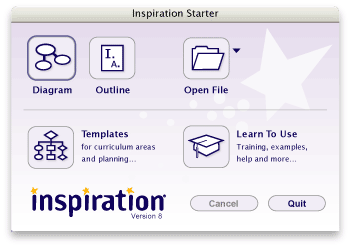
Bueno nosotros utilizamos el inspiration para hacer un ma pa conceptual.

El programa es muy practico por que nos puede ayudar para hacer un resumen
de algun tema mostrandonoslo enforma grafica.


Esto puede ayudar por que se basa tanto como de texto e imagenes y nos ayuda aprender mejor.


>

Bueno pues nuestro mapa conceptual
se trato de las unidades de almacenamiento tanto internas como externas.
Las unidades internas serian: La memori Ram.Procesador y La Memoria Cache.
Las unidades externas seriaCDROM, DVD, disquetera,lectora de tarjetas, CD-RW y El Disco Magnetico.

En Inspiration podemos cambiar el tipo de color de letra del cuadro, la forma del cuadro,el tipo de diagrama, color de fondo, insertar imagenes etc.
Se puede guardar el documento en diferentes aplicaciones como en: Power Point, Word, pagina Web y en una imagen.


PUBLISHER TRIPTICO

PUBLISHER TRIPTICO


Utilizamos el programa de publisher ahora para crear un triptico, es super facil por que publisher ya tiene diseños listos para utulizar solamente tenemos que seleccionar el que mas nos guste y nosotros podemos cambiar el color las imagenes etc.


Solamente se necesita poner la informacion en
los cuadros de texto del
tema que quieras.

PUBLISHER

PUBLISHER


En publisher es un programa que se puede crear diplomas,
folletos, tripticos, mapas etc.
Nosotros en esta practica utilizamos el publisher para la
combinacion de correspondencia en diplomas.


Los pasos para crear la combinacion de
correspondencia
son:

Te vas a herramientas a la opcion
de combinacion de correspondencia
despues te aparece un cuadro en el
lado izquierdo de la alicacion despes
le das en examinar y buscan tu datos en
el excel le damos aceptar y te los muestra
en un cuadro blanco donde aparece
las columnas con los nombres.
Despues los arrastras cada uno en el
cuadro de texto donde quieras que aparesca
y despues en crear combinacion individual.